在 Mac 用 AI 解釋截圖:讀論文與技術文件
看不懂的內容框一下,對照原圖解釋與追問,再把有用的理解留在桌面。
 Stillpin
STILLPIN · MAC
框選之後,直接標註、複製文字,或針對原圖繼續提問。讓圖片和對話留在桌面,接著完成手上的工作。
框選截圖、標註、圖片置頂與本機 OCR 免費。翻譯、AI 解釋與後續提問屬於會員功能。
macOS 14 以上・Apple 晶片 / Intel
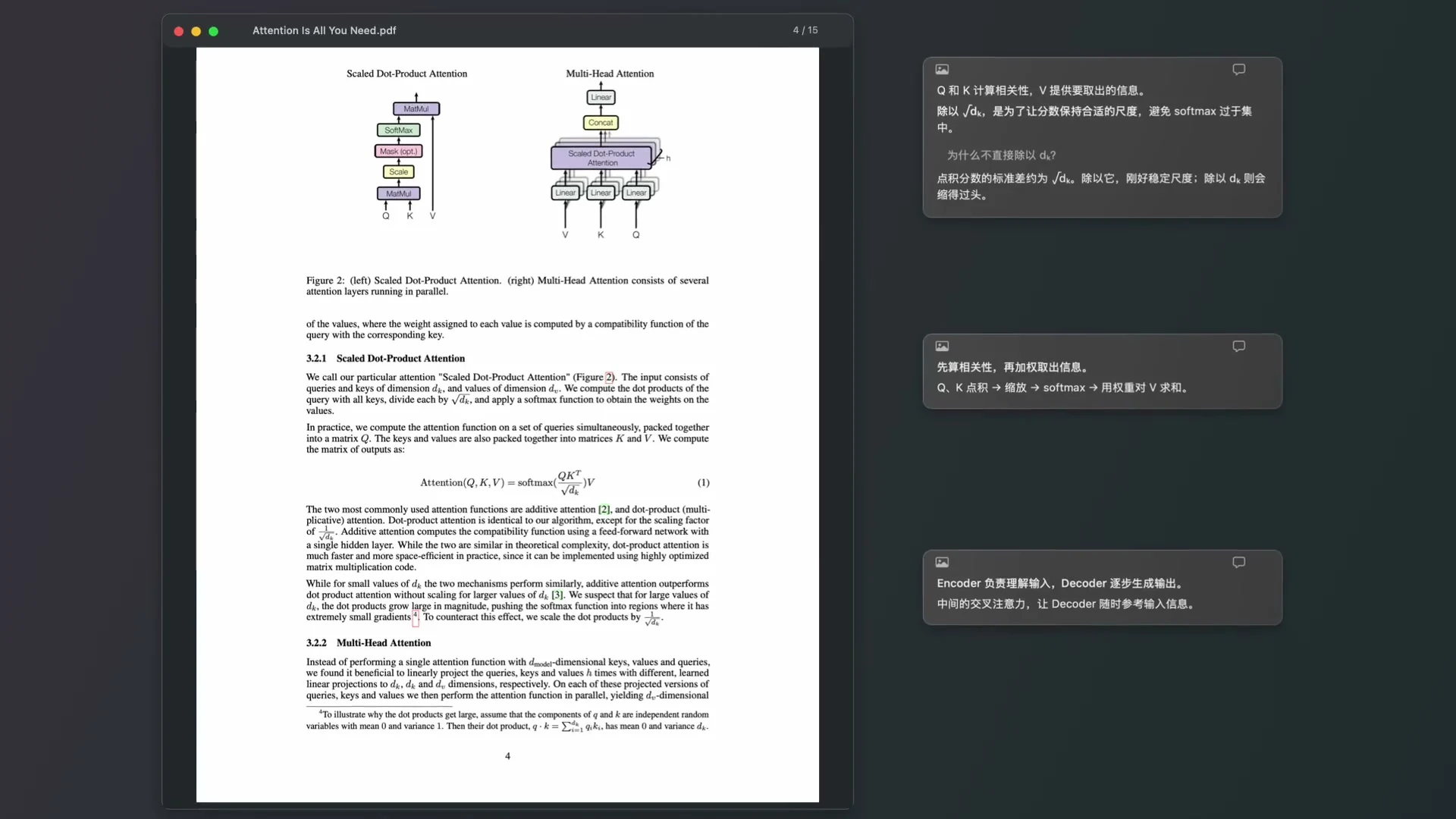
從同一次框選,選擇你需要的下一步。
溝通與回饋
免費框出細節、畫個箭頭,或加上一句說明。標註好的圖片可以複製到聊天中、儲存下來,也可以釘在一旁作為參考。
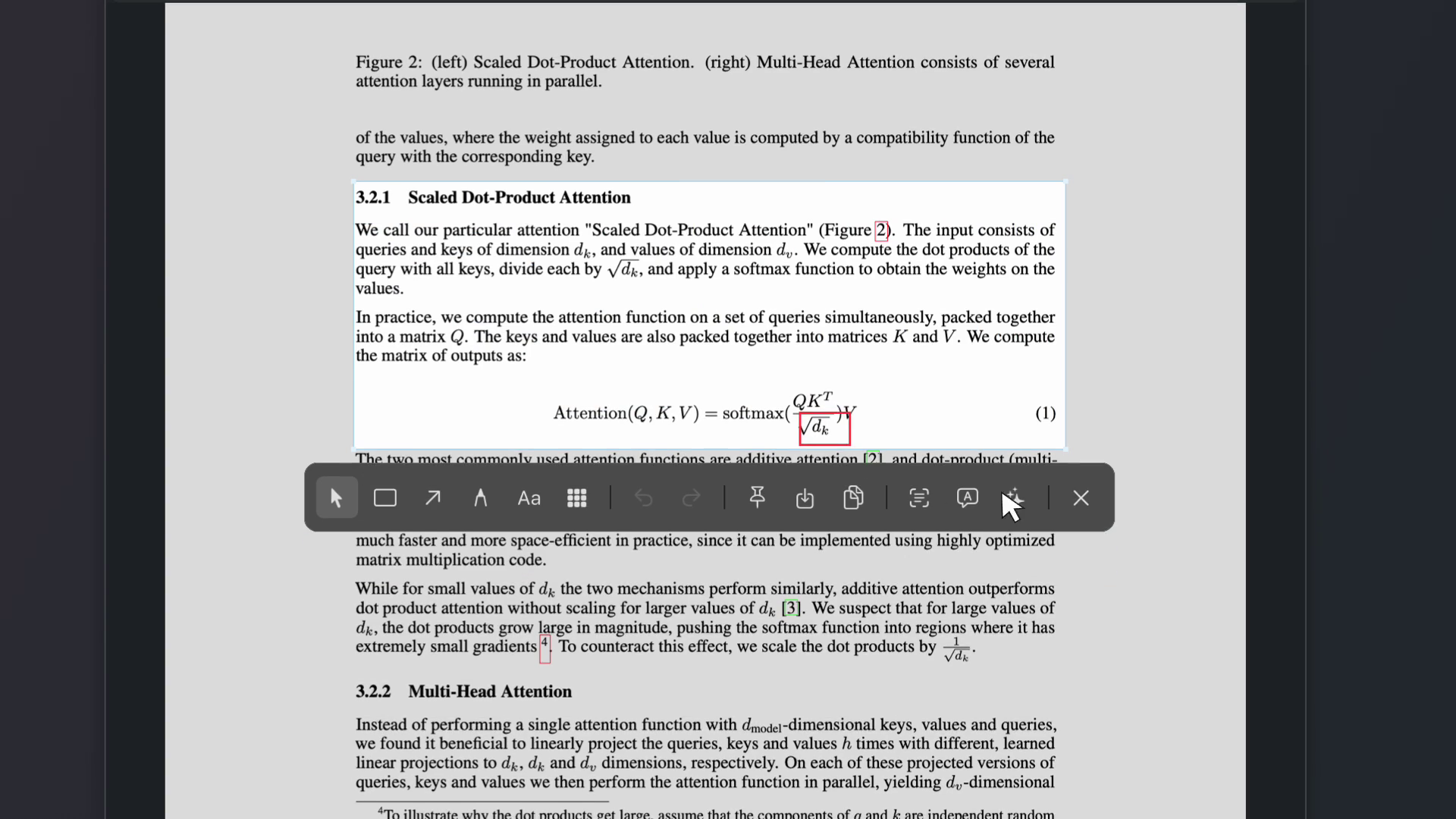
無法直接選取的文字
免費掃描 PDF 或截圖裡的幾行字,可以在 Mac 上用 OCR 擷取,再複製到正在編輯的文件中。
截止時間:週五 17:00
負責人:設計團隊
匯出格式:PNG,2×
閱讀與理解
Pro先看截圖的解釋,再繼續追問,不必重新傳圖。把對話釘在桌面,就能回到文件或編輯器,邊看邊做。
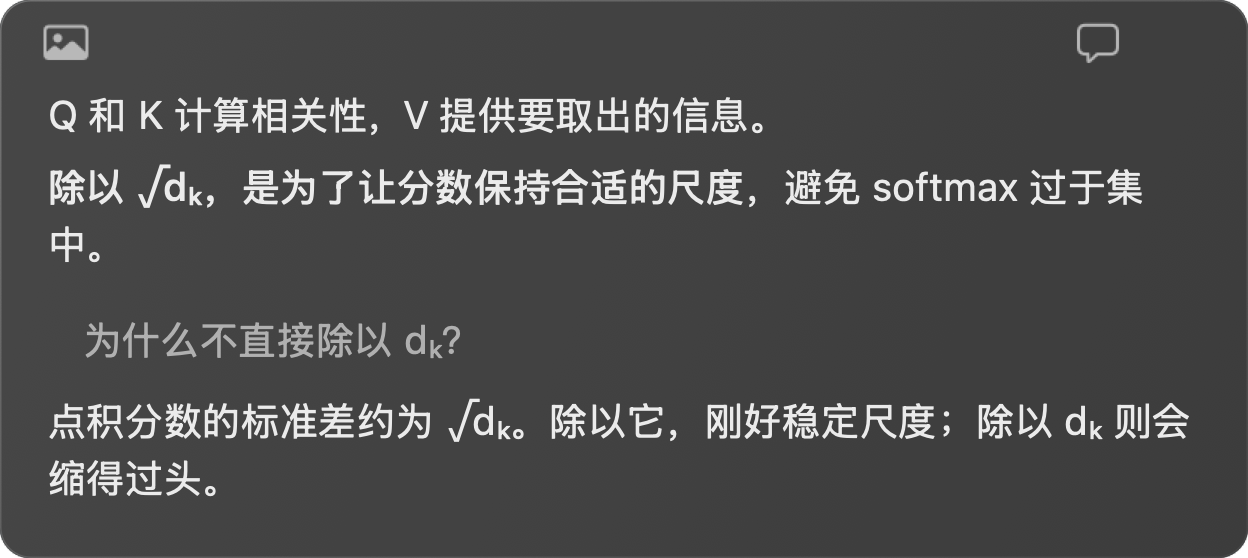
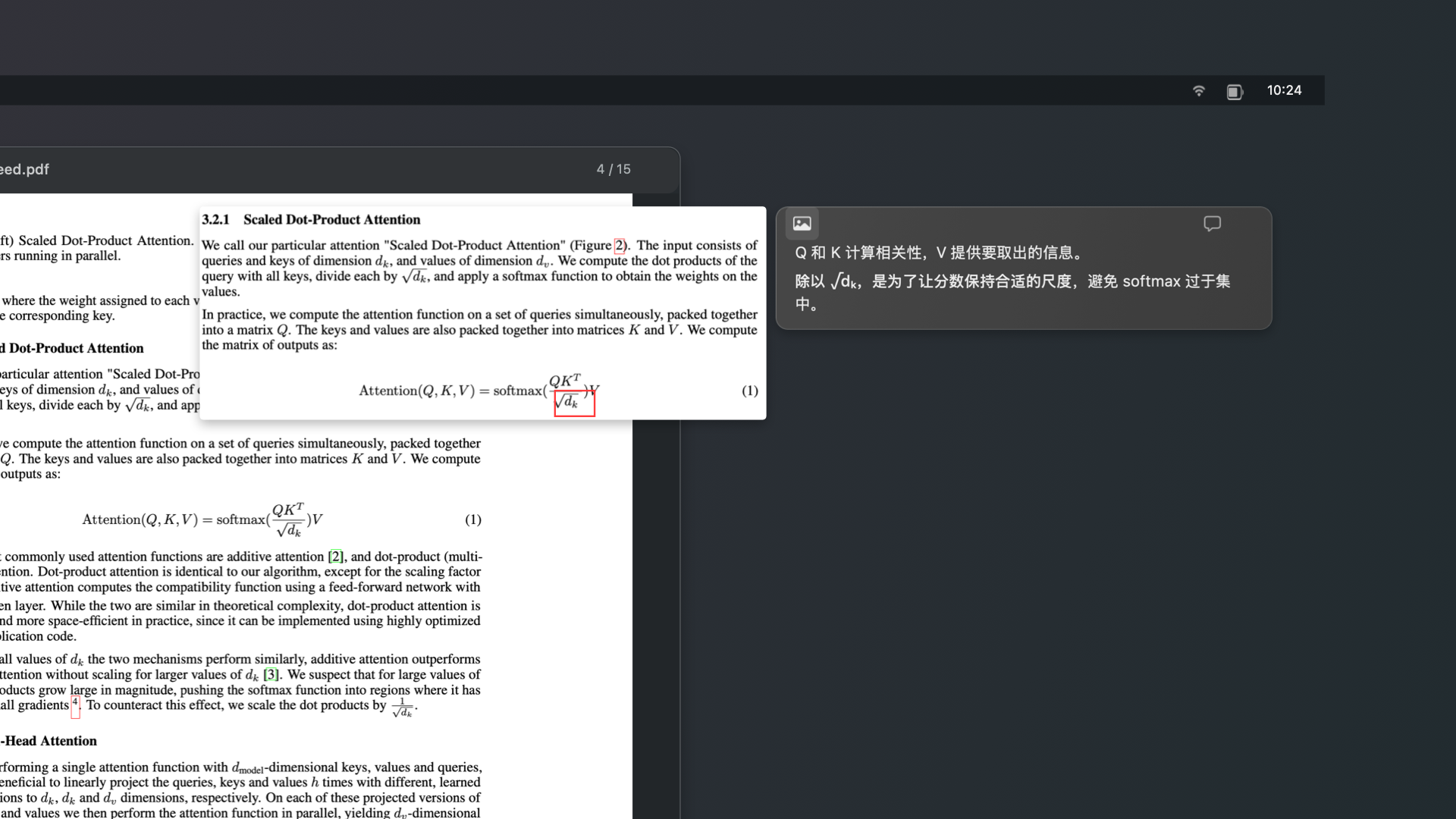
核對完收起原圖,仍然可以在同一段對話中繼續提問。
在這裡試試 · App 中請點左上角的圖片按鈕
從日常截圖開始
安裝後就能開始截圖。需要 Pro 翻譯、解釋與追問時,再登入使用。
看不懂的內容框一下,對照原圖解釋與追問,再把有用的理解留在桌面。
框選畫面裡的文字,在 Mac 本機辨識後複製。
把圖片和解釋放在文件旁邊,切回工作視窗後也能對照。