Explicar capturas de pantalla con IA en Mac
Entiende un fragmento y profundiza sin volver a enviar la imagen.
 Stillpin
STILLPIN · MAC
Captura una zona y añade anotaciones, copia su texto o haz preguntas sobre ella. Mantén las imágenes y las conversaciones junto a tu trabajo.
La captura de regiones, las anotaciones, las imágenes fijadas y el OCR local son gratuitos. La traducción, las explicaciones con IA y las preguntas de seguimiento requieren una membresía.
macOS 14 o posterior · Apple Silicon / Intel
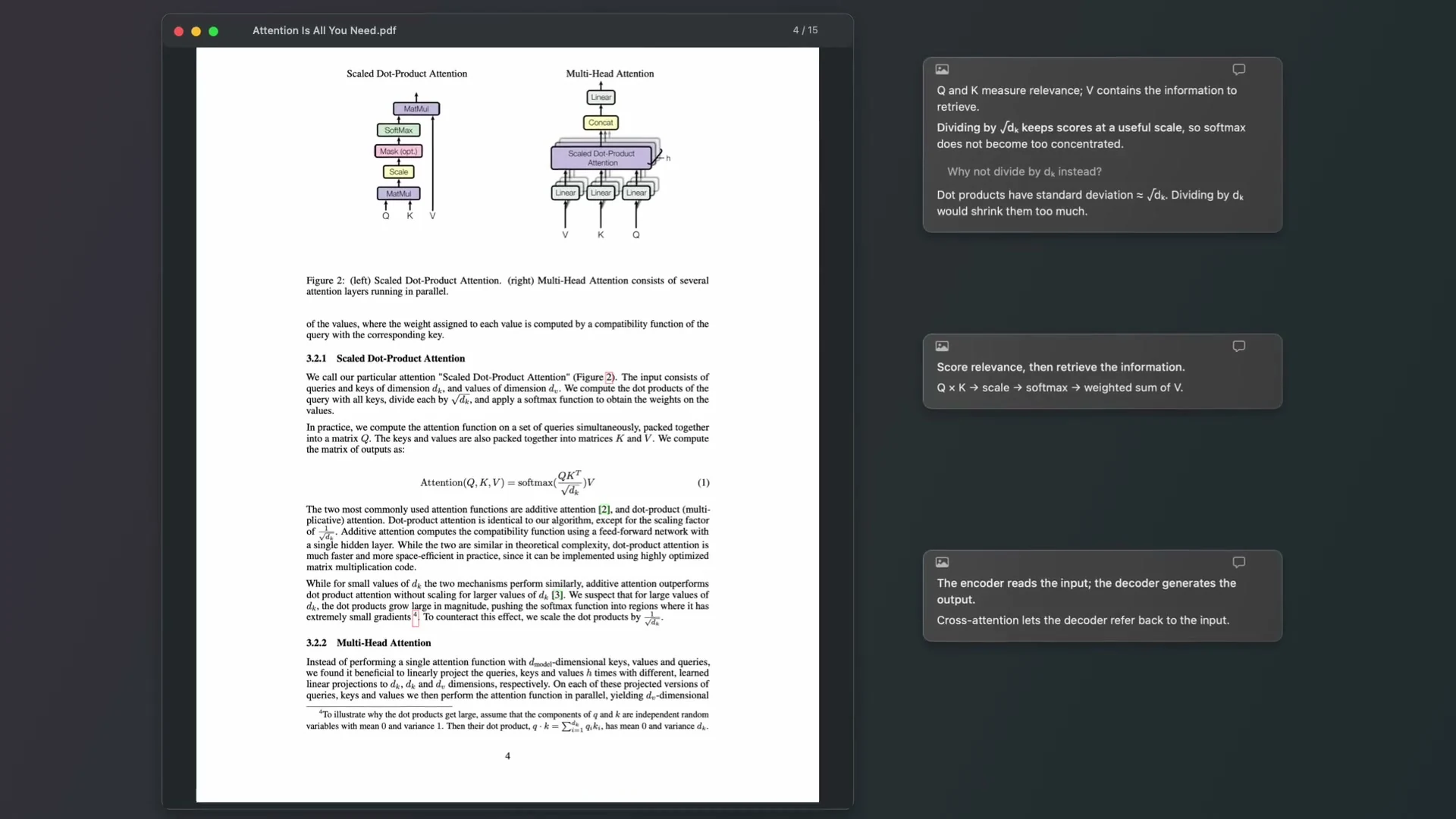
Una selección. Elige el siguiente paso que necesites.
PARA COMENTAR Y COMPARTIR
GratisEnmarca un detalle, dibuja una flecha o añade una nota. Copia la imagen anotada en tu chat, guárdala o fíjala junto a tu trabajo.
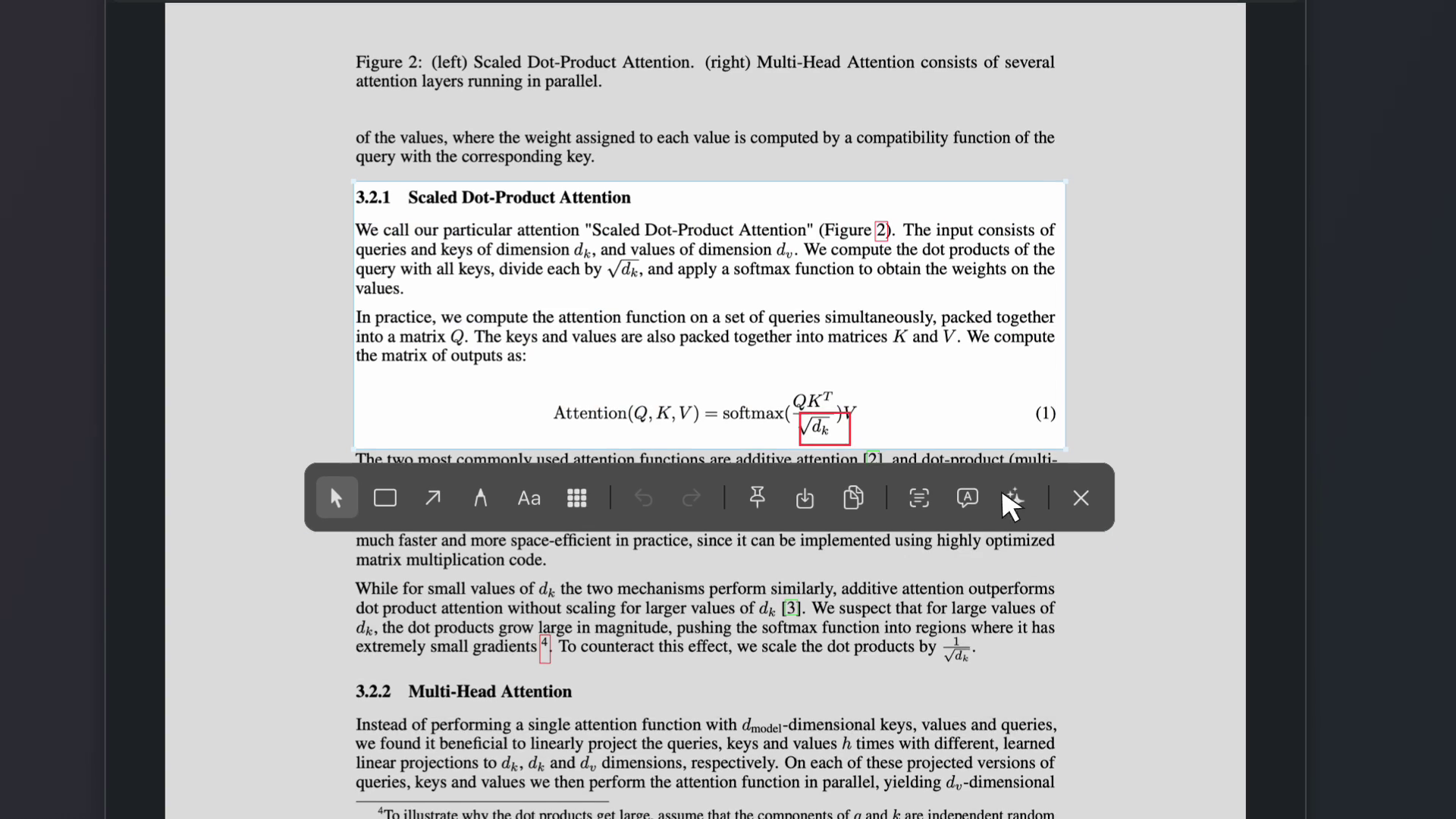
PARA EL TEXTO QUE NO PUEDES SELECCIONAR
GratisUnas líneas de un PDF escaneado o de una captura pueden convertirse en texto reutilizable. Extráelas en tu Mac y cópialas en tu documento.
Plazo: viernes, 17:00
Responsable: equipo de diseño
Exportación: PNG, 2×
PARA LO QUE QUIERES ENTENDER
ProObtén una explicación de la captura y sigue preguntando sin volver a enviar la imagen. Fija la conversación y regresa a tu documento o editor.
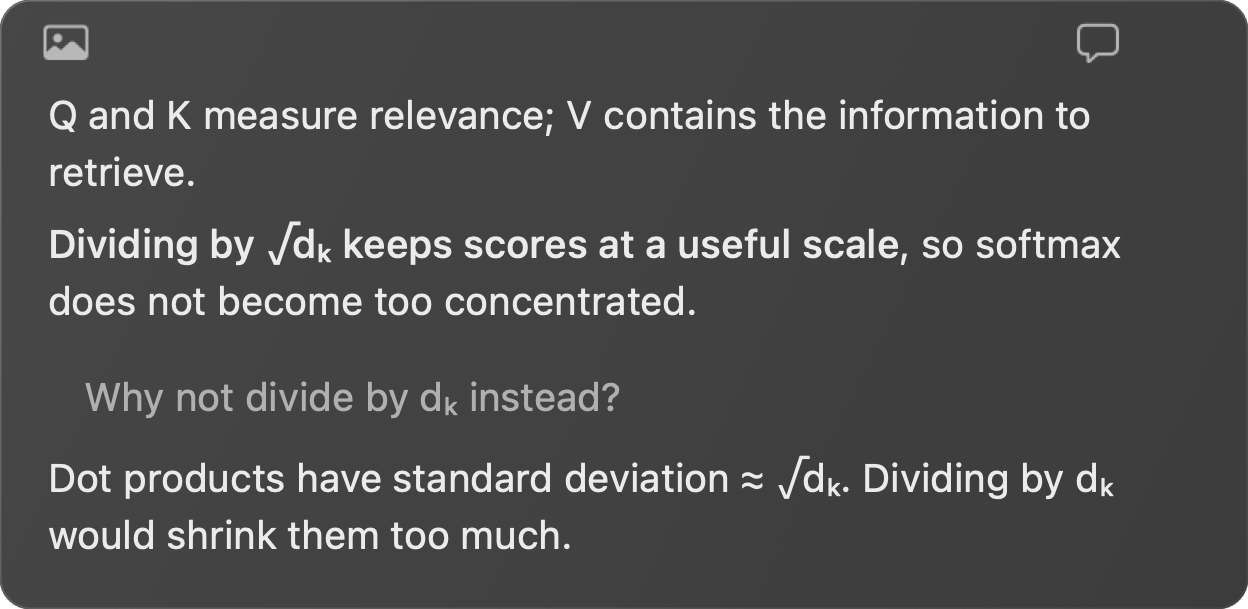
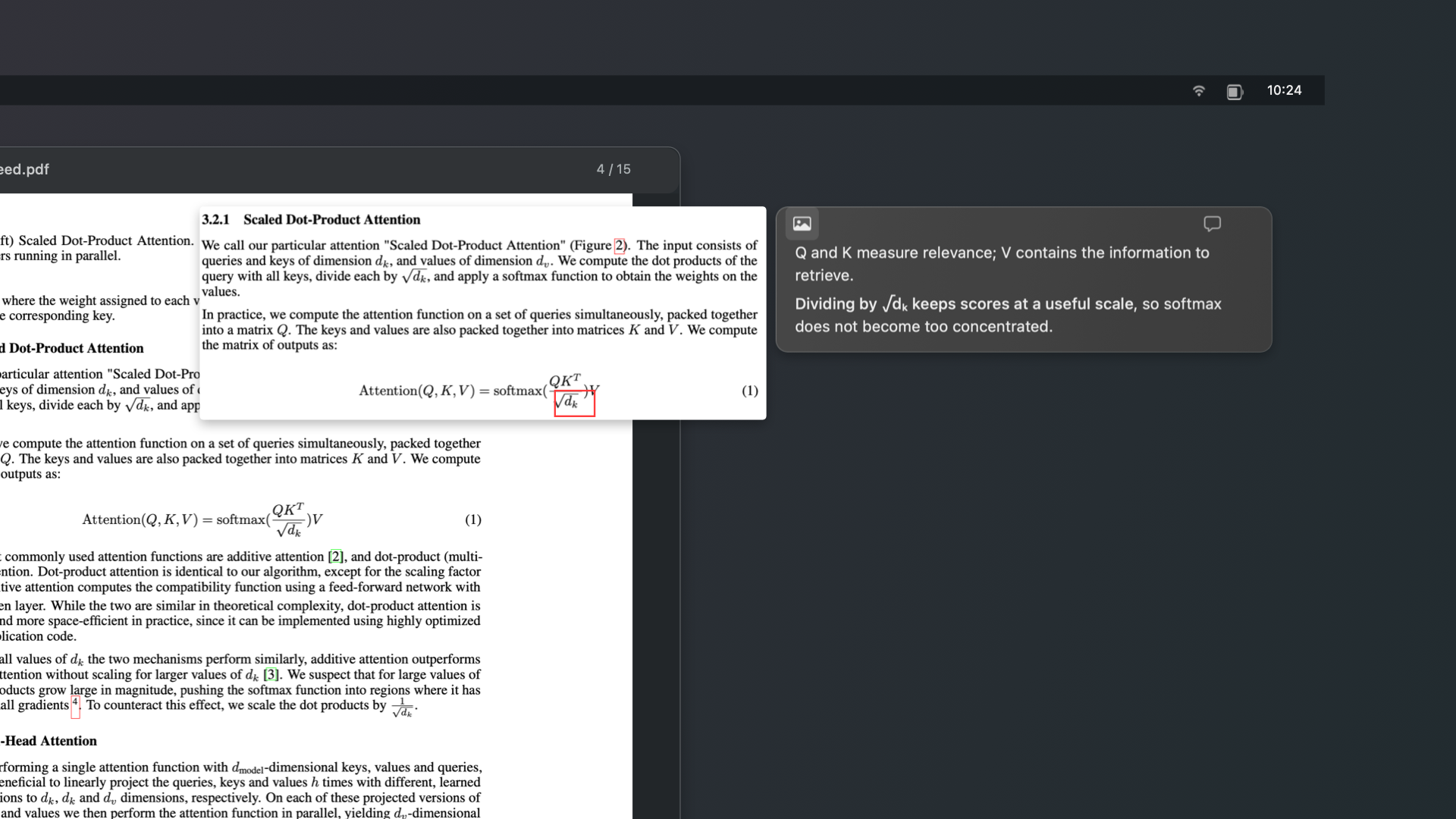
Comprueba la fuente, ciérrala y sigue preguntando en la misma conversación.
Pruébalo aquí · en la app, usa el botón de imagen de arriba a la izquierda
EMPIEZA CON LAS HERRAMIENTAS DE CADA DÍA
Instala la app y empieza a capturar. Inicia sesión cuando quieras usar Pro para traducir, obtener explicaciones y seguir preguntando.
Entiende un fragmento y profundiza sin volver a enviar la imagen.
Selecciona texto en pantalla, reconócelo en el Mac y cópialo.
Deja la imagen y su explicación junto al documento o editor.