Screenshots auf dem Mac mit KI erklären lassen
Eine Stelle auswählen, zur gleichen Aufnahme nachfragen und die Erklärung griffbereit halten.
 Stillpin
STILLPIN · MAC
Erfasse einen Bereich und ergänze Markierungen, kopiere den Text oder stelle Fragen dazu. Bilder und Gespräche bleiben neben deiner Arbeit sichtbar.
Bereichsaufnahme, Markierungen, angeheftete Bilder und lokale OCR sind kostenlos. Übersetzung, KI-Erklärungen und Rückfragen gehören zur Mitgliedschaft.
macOS 14 oder neuer · Apple Silicon / Intel
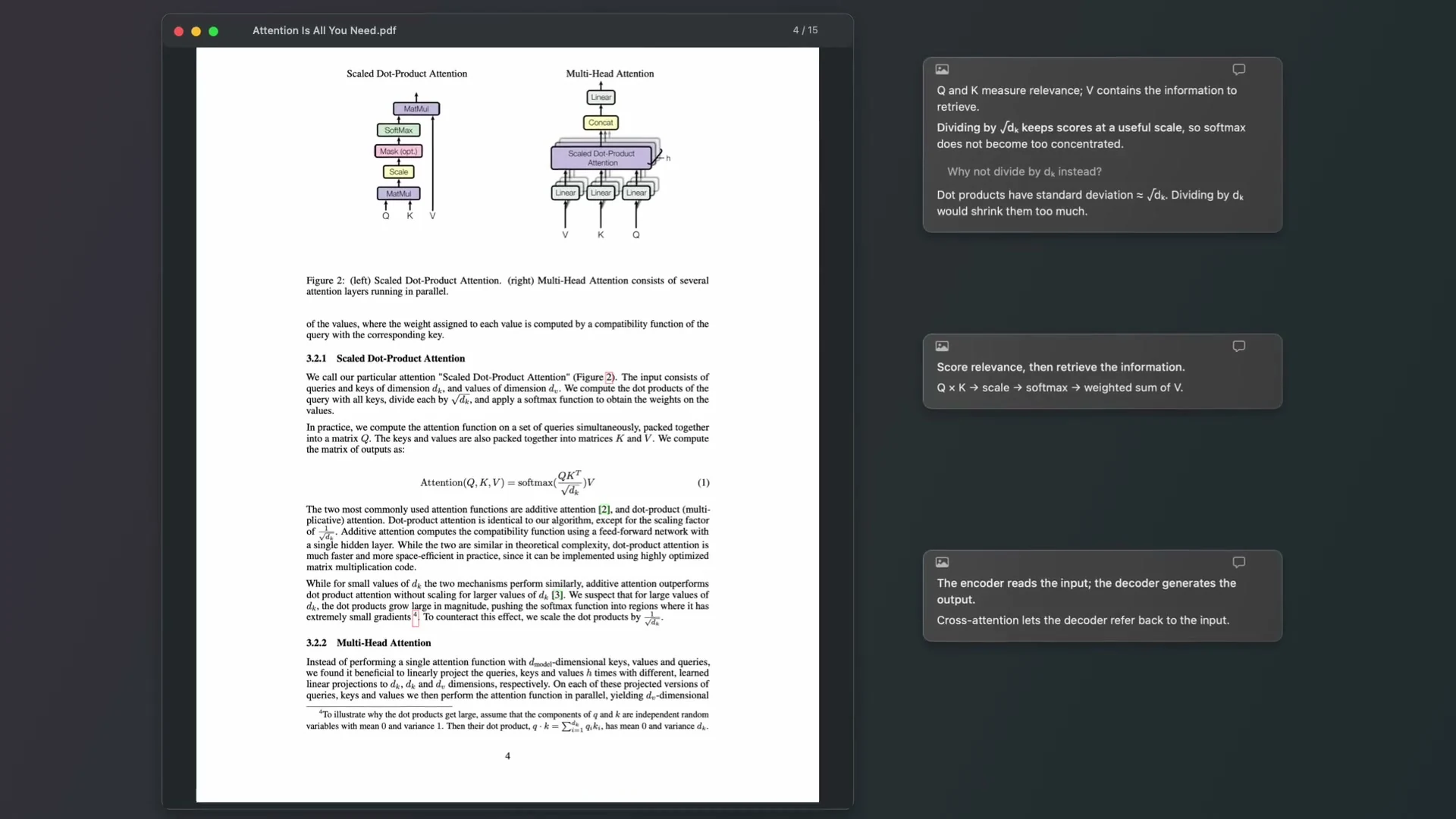
Ein Bereich. Der nächste Schritt liegt bei dir.
FÜR FEEDBACK UND AUSTAUSCH
KostenlosRahme ein Detail ein, zeichne einen Pfeil oder ergänze einen Hinweis. Kopiere das markierte Bild in deinen Chat, speichere es oder hefte es neben deiner Arbeit an.
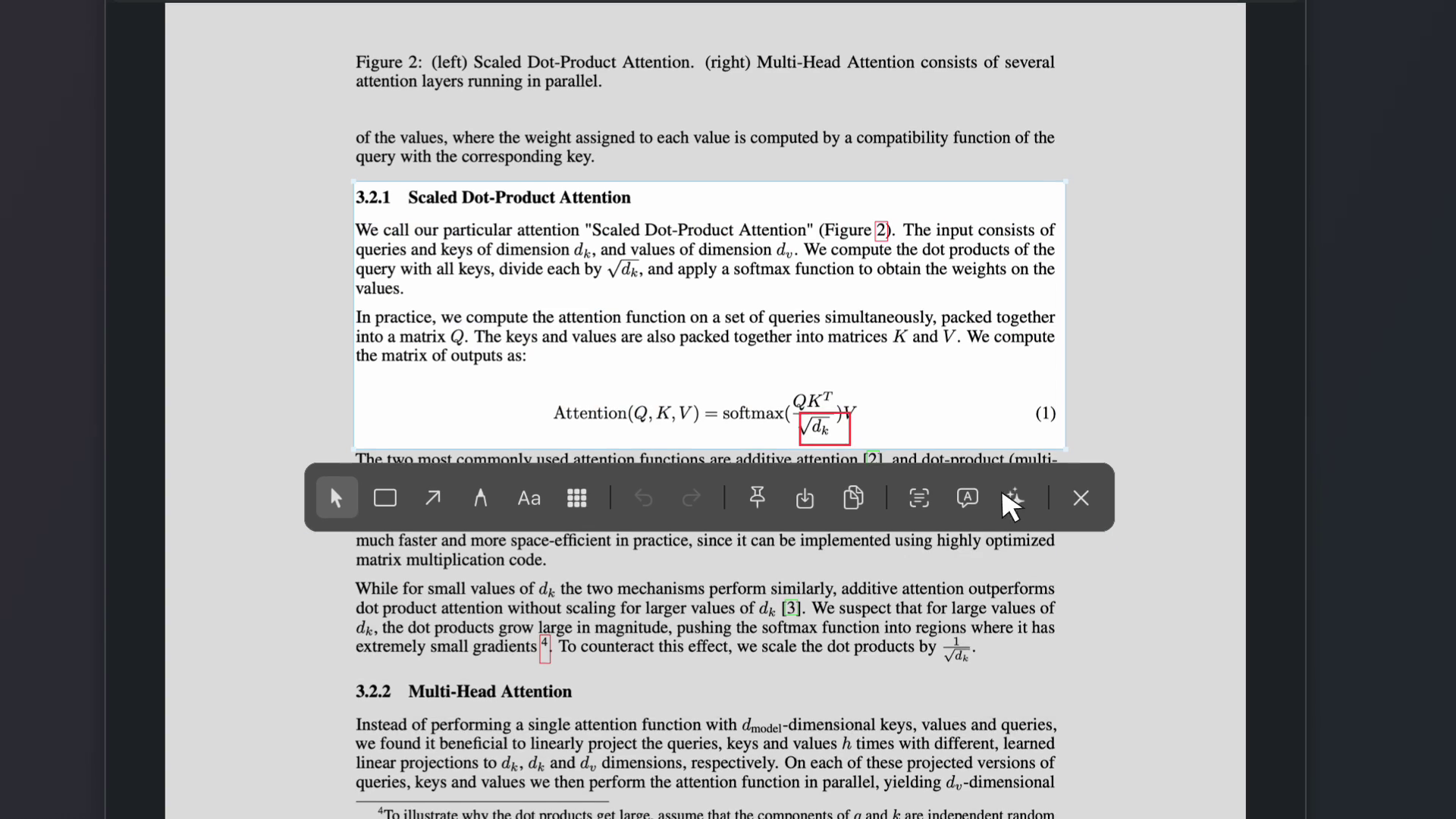
FÜR TEXT, DER SICH NICHT AUSWÄHLEN LÄSST
KostenlosEin paar Zeilen aus einem gescannten PDF oder Screenshot werden zu verwendbarem Text. Extrahiere sie auf deinem Mac und kopiere sie in dein Dokument.
Frist: Freitag, 17:00
Verantwortlich: Designteam
Export: PNG, 2×
FÜR ALLES, WAS DU VERSTEHEN MÖCHTEST
ProLass dir den Screenshot erklären und stelle weitere Fragen, ohne das Bild erneut zu senden. Hefte das Gespräch an und kehre zu deinem Dokument oder Editor zurück.
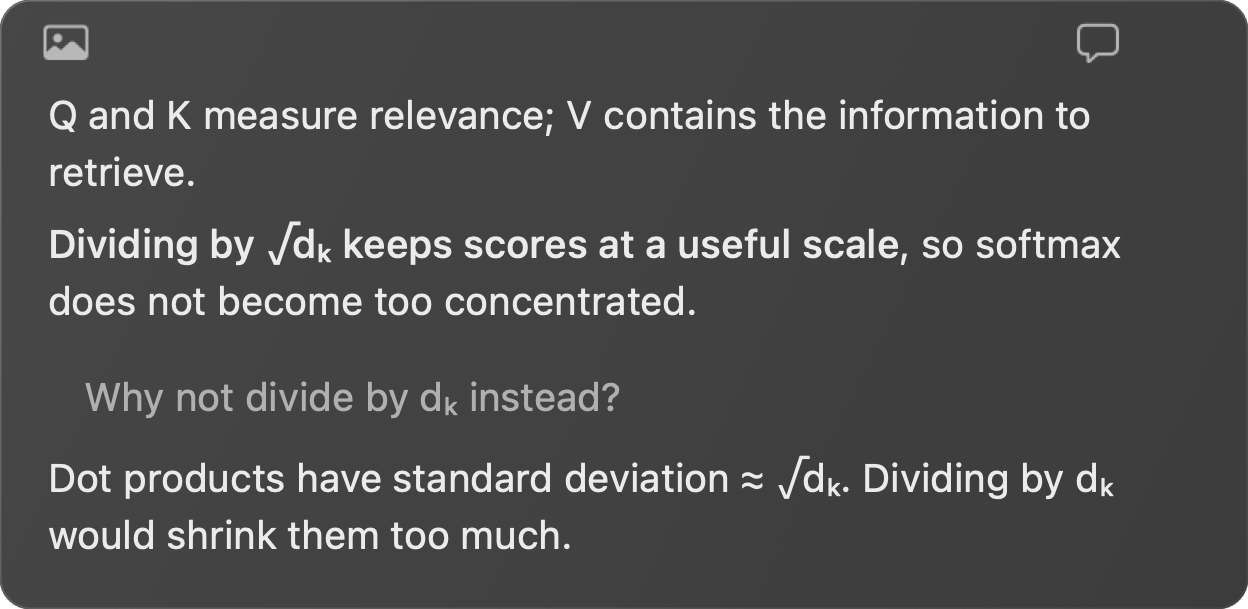
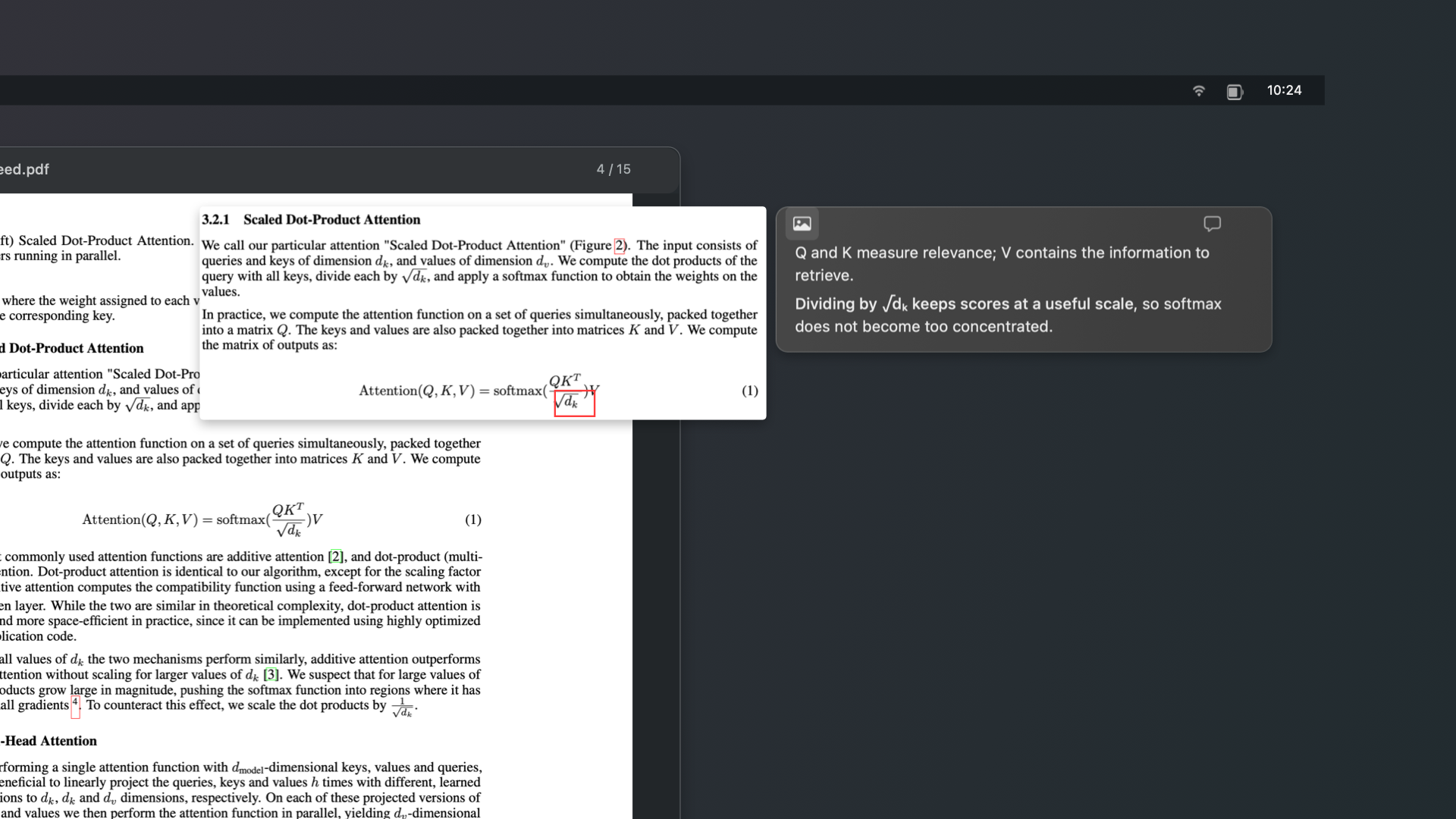
Prüfe die Vorlage, schließe sie und stelle im selben Gespräch weitere Fragen.
Hier ausprobieren · in der App über die Bildtaste oben links
BEGINNE MIT DEN ALLTAGSWERKZEUGEN
Installieren und direkt aufnehmen. Melde dich an, wenn du mit Pro übersetzen, Erklärungen erhalten und nachfragen möchtest.
Eine Stelle auswählen, zur gleichen Aufnahme nachfragen und die Erklärung griffbereit halten.
Text auf dem Bildschirm auswählen, lokal erkennen und anschließend kopieren.
Screenshots und Erklärungen als sichtbare Referenzen neben Ihrer Arbeit behalten.