 Stillpin
STILLPIN · 实用指南
Mac 桌面贴图:把截图和 AI 会话钉在工作旁
图表放在笔记旁,设计参考放在编辑器旁,公式解释放在论文旁。Stillpin 的贴图让这些参考内容留在工作位置,方便一边操作一边查看。
先看操作方法
按 Command–Shift–S 框选参考内容,在选区打开时按 Command–T,或选择工具栏中的贴图操作。AI 会话也有贴图按钮,可以把解释钉在桌面,需要时继续围绕同一张截图追问。
从截图选区直接贴到桌面
通过快捷键或菜单栏开始截图,框选需要参考的区域。可以先用高亮或箭头标出重点,再把图片钉住。Command–T 在截图选区打开时使用,不是其他软件中的通用贴图快捷键。
把贴图移到文档或编辑器旁边。可以同时留几张参考,但尽量给正在操作的内容留出空间,避免遮住需要点击或阅读的区域。
- 开始截图,框选需要保留的参考内容。
- 按需加上高亮、箭头等标注。
- 在选区中按 Command–T,或选择贴图操作。
- 回到原来的软件,把贴图放在顺手的位置。
把 AI 解释钉住,仍然保留会话
如果截图里有不懂的内容,先选择 AI 解释。看到需要保留的回答后,再使用会话中的贴图按钮。桌面卡片以可滚动的方式保留会话,便于回看较长内容。
原截图与会话分开展示,可以分别放到合适的位置。核对细节时使用原截图按钮;继续理解某个点时,使用贴图会话中的继续对话按钮。
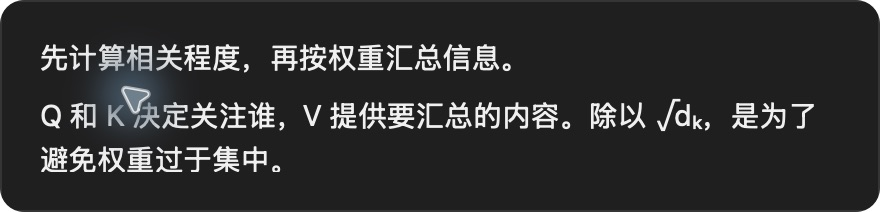
给论文阅读安排一个小工作区
先处理眼前的公式,把有用的解释钉在文档旁边;再框选相关图表,独立问一个问题。阅读时对照两个卡片,在自己常用的笔记软件里写下理解。
深入某个点时,回到对应的会话继续问。每次新截图独立开始,不会自动混入另一张截图的讨论。之后需要接着读,也可以从本地历史找回原来的会话。
- 主窗口保留论文或技术文档。
- 眼前正在核对的问题留一个参考卡片。
- 需要比较时再放第二个参考。
- 自己的笔记仍然写在原本使用的软件里。
图片贴图与 AI 请求,各自按需使用
截图、标注、图片贴图和本地 OCR 都属于免费功能。生成 AI 解释或发送追问,需要有效会员、可用 AI 积分和网络连接。
会员到期后,已保存的历史与贴图会话仍可阅读。发送新 AI 请求时会重新检查使用权限。本地历史保存在这台 Mac 上,不是多人共享的云笔记。
之后找回会话,或管理保存的内容
从菜单栏打开“最近 AI 会话 → 所有会话…”,按解释内容或截图识别文字中的词搜索,再重新打开对应记录。
从历史中删除会话,也会移除保存的原截图,并关闭对应的 AI 卡片。需要删除底层记录时,再使用历史管理中的删除操作。
常见问题
可以同时贴好几张图吗?
可以,图片贴图和 AI 会话卡片可以分别留在桌面旁边。每次新截图产生的 AI 会话独立开始。
Mac 桌面贴图需要付费吗?
Stillpin 的图片贴图属于免费截图工具;AI 解释与后续请求属于会员功能。
看 AI 卡片时还能对照原图吗?
可以,通过会话的原截图按钮查看。原图和会话可以分别摆放。